

Wat moet je nog aan je website doen voordat je hem lanceert?
Je hebt een webdomein gekocht en een website gemaakt – bravo! Voordat je op de lanceringsknop drukt en het nieuws over je nieuwe website verspreidt, controleer dan de volgende punten om je project de beste kans van slagen te geven.
Hieronder vindt u enkele tips voor monitoring, optimalisatie en beveiliging om uw websiteverkeer te laten groeien en uw bezoekers de beste ervaring te bieden:
- Google Analytics
- Google Zoekconsole
- Cloudflare voor beveiliging en snelheid
- SSL-certificaat voor beveiliging en vertrouwen van bezoekers
- Caching voor betere prestaties
- Beeldoptimalisatie en -compressie
- Scriptminificatie
- Controle op defecte links
- Controle van canonieke links
- Back-up
Laten we elk punt wat gedetailleerder toelichten:
1. Google Analytics voor het monitoren van het verkeer op uw website
Een analyseoplossing is heel eenvoudig toe te voegen aan elke website en stelt u in staat het verkeer op alle pagina's van uw site te monitoren: het registreert hoeveel bezoekers u heeft, waar ze vandaan komen, via welke websites ze op uw site terecht zijn gekomen, welke pagina's ze bezoeken, hoeveel tijd ze op elke pagina doorbrengen en nog veel meer!
Een website lanceren zonder een oplossing voor verkeersanalyse is als autorijden met een blinddoek om: je bent wel onderweg, maar je hebt geen idee waar je naartoe gaat. Je weet niet hoe je bezoekersaantallen presteren, of de artikelen en content die je publiceert effect hebben, of wat de impact van je advertentiecampagnes is.
Zonder een analyseoplossing weet je niet eens of je SEO- inspanningen effect hebben.
Een van de populairste en eenvoudigst te installeren oplossingen is Google Analytics – en het is gratis!
2. Google Search Console (voorheen Webmaster Tools)
Met Google Search Console kunt u de prestaties van uw Google-zoekmachine meten
Google Analytics laat je zien wat er met bezoekers van je site gebeurt, terwijl Google Search Console (voorheen Webmaster Tools) je vertelt waar je site in de Google-zoekresultaten staat. Het geeft je inzicht in hoeveel pagina's van je site Google heeft geïndexeerd, met welke zoekwoorden bezoekers je vinden, hoe vaak je in de resultaten verschijnt en welke pagina's op je site het populairst zijn qua organisch verkeer.
Met Google Search Console kun je Google ook laten weten waar je sitemap te vinden is, zodat Google de pagina's van je website gemakkelijker kan ontdekken en indexeren.
Technisch gezien ontvang je, zodra je je site autoriseert en toevoegt aan Google Search Console, diverse meldingen en waarschuwingen over de 'status' van je site. Denk bijvoorbeeld aan meldingen wanneer Google fouten op je server detecteert of virussen en schadelijke code op je site ontdekt.
Het geeft je tips om je website gebruiksvriendelijker te maken op mobiele apparaten en laat je zien welke websites links naar jouw site plaatsen.
Google Search Console kan ook worden gekoppeld aan Google Analytics, zodat je direct in de verkeersanalyse-interface gedetailleerdere rapporten kunt bekijken.
Google Search Console is een zeer waardevolle tool en ik raad je aan er gebruik van te maken.
3. Cloudflare voor snelheid en veiligheid
Cloudflare is een bedrijf dat een breed scala aan diensten aanbiedt op het gebied van websitebeveiliging, contentoverdracht, snelheid en meer.
Je kunt Cloudflare gratis op je website activeren, zonder dat je de site hoeft aan te passen, rechtstreeks op DNS-niveau . Zodra je het activeert (dit duurt ongeveer 10 minuten), neemt Cloudflare de DNS-zone en DNS-verzoeken over.
In ruil daarvoor krijg je:
- Bescherming: Omdat de DNS-zone wordt beheerd door Cloudflare, blijft het IP-adres van uw website verborgen en kan niemand het adres van uw server achterhalen. Uw website blijft soepel draaien, omdat Cloudflare het verkeer naar de server leidt zonder de identiteit ervan te onthullen. Bots en kwaadwillenden zien dus het Cloudflare-adres. Op deze manier bent u beschermd tegen bepaalde aanvallen die direct op de server zijn gericht. Cloudflare beschermt u ook tegen DDoS-aanvallen (een type aanval waarbij een server wordt overbelast door duizenden verzoeken per seconde te versturen).
- Snelheid: Cloudflare biedt gratis caching voor uw statische content (afbeeldingen, HTML, CSS, JavaScript-code) rechtstreeks op hun distributienetwerk (CDN). Dit betekent dat u aanzienlijk zult besparen op bandbreedte – omdat uw afbeeldingen en andere statische content op Cloudflare-servers in vele regio's over de hele wereld staan, hebben uw bezoekers veel sneller toegang tot deze bronnen, vanaf een server dicht bij hen, en blijft uw server onbelast. Op het moment dat ik dit artikel schrijf, beheer ik meer dan 50 websites op Cloudflare en de meeste besparen 50% of meer op bandbreedte. Ik beheer veel e-commercewebsites en die hebben allemaal duizenden productafbeeldingen. De bandbreedtebesparing is enorm!
- Beveiliging: Cloudflare biedt een gratis domeinbreed SSL-certificaat dat automatisch wordt verlengd. Je hoeft het alleen maar te activeren in de beheerdersinterface en klaar! Je site is toegankelijk via https://. Waarom is dit een voordeel? Ten eerste zullen je bezoekers meer vertrouwen hebben in je site, omdat ze weten dat deze via een beveiligde verbinding wordt bezocht. Bovendien geeft Google sinds 2017 meer gewicht aan beveiligde sites in de zoekresultaten en sinds 2018 wordt er in de Chrome-browser zelfs een label weergegeven naast sites zonder SSL: 'onbeveiligde site'. Omdat het gratis is, hoef je er dus niet eens over na te denken! Je hoeft zelfs niets op je server te installeren!
4. SSL-certificaat voor de beveiliging (van uw website)
Zoals hierboven vermeld, geeft Google de voorkeur aan websites met SSL-beveiligingscertificaten en toont het een label 'onbeveiligd' in de zoekresultaten naast sites zonder SSL. Het ziet er niet goed uit, maar het is ook een beveiligingsrisico om zonder SSL op je site door te gaan, zeker als je er gratis een kunt krijgen.
Geen excuses meer in 2019 om geen SSL te hebben! En als je niet overstapt naar Cloudflare, kun je bij de meeste hostingproviders een gratis SSL-certificaat via de gratis certificaten van Let's Encrypt. Je kunt ze met een paar klikken installeren via je hostingprovider, of als je bijvoorbeeld Windows gebruikt, kun je een klein softwareprogramma downloaden waarmee je het eenvoudig kunt installeren.
Uiteraard staat niets u in de weg om een SSL-certificaat te kopen bij een geautoriseerde wederverkoper (zoals GoDaddy, enz.) en dit te installeren.
Nadat je SSL hebt ingesteld, vergeet dan niet om alle pagina's met http:// door te verwijzen naar de beveiligde https://-versie. Dit doe je meestal door omleidingsregels op je server toe te voegen of, als je Cloudflare gebruikt, door de optie " Altijd https gebruiken " aan te vinken in het gedeelte Crypto in de Cloudflare-interface.
5. Caching voor een snellere website
Je kunt de belasting van je server verlichten door gebruik te maken van de voordelen van caching. Als je website is gebouwd met WordPress, zijn er veel cachingmodules die je kunt installeren om CPU-gebruik te verminderen (Total Cache, WP Rocket, enz.), je database veel query's te besparen, enz.
Caching werkt op meerdere niveaus, maar het basisprincipe is dat de server, wanneer een bezoeker voor het eerst een pagina bezoekt waarop caching actief is, die pagina genereert door de database te raadplegen, HTML-code te genereren en de pagina aan de bezoeker te serveren. Tegelijkertijd maakt de caching-plugin een statische kopie van de reeds gegenereerde pagina en slaat deze op de schijf (of in het servergeheugen) op. Wanneer de pagina opnieuw wordt bezocht (door dezelfde bezoeker of een andere bezoeker), vindt de plugin de pagina uit de cache en serveert deze vanuit daar, waardoor de server niet opnieuw de pagina hoeft te genereren.
Dit is het basisprincipe en afhankelijk van hoe complex je pagina's zijn, kan het de indruk wekken dat de site vliegt!
Dit proces vindt op de achtergrond plaats; u hoeft zich alleen zorgen te maken over de initiële configuratie. De cache wordt automatisch vernieuwd wanneer u pagina's wijzigt of wanneer ze verlopen.
6. Beeldoptimalisatie en -compressie
Het is altijd een goed idee om je afbeeldingen al vroeg in de websitebouwfase te plannen en voor te bereiden. Dit bespaart je veel tijd wanneer het tijd is om je site te lanceren. Upload altijd geoptimaliseerde afbeeldingen met het juiste formaat voor de plek waar je ze gebruikt. Het heeft geen zin om een enorme afbeelding naar de server en webpagina te uploaden als je maar een kwart van de pagina nodig hebt.
Het is ook een goed idee om afbeeldingen vooraf te optimaliseren en te comprimeren voordat je ze uploadt, zodat ze de beste verhouding tussen grootte en afmetingen hebben. Er zijn veel WordPress-plugins die afbeeldingen optimaliseren en comprimeren nadat je ze aan de site hebt toegevoegd, maar het is het beste om van tevoren te weten waar elke afbeelding gebruikt zal worden, hoe groot deze moet zijn en deze dan meteen in dat formaat te uploaden.
Afbeeldingen verhogen de laadtijd van uw website aanzienlijk en kunnen meer serverbandbreedte verbruiken dan nodig. Als uw hostingaccount een bandbreedtelimiet heeft (de hoeveelheid data die per maand wordt overgedragen), kunt u die limiet veel sneller bereiken met slechts een paar afbeeldingen te veel, afhankelijk van de hoeveelheid verkeer op uw site.
Als u voornamelijk JPEG-afbeeldingen gebruikt, een gecomprimeerd (verliesgevend) formaat, hebben we vastgesteld dat u door de compressie/kwaliteit enigszins aan te passen aanzienlijke bandbreedte kunt besparen.
Ik heb onlangs de verhouding tussen grootte en kwaliteit onderzocht op een aantal e-commercewebsites die ik heb gemaakt en ontdekte dat productafbeeldingen (die op sommige sites in de duizenden kunnen lopen) een goede prijs-kwaliteitverhouding bieden.
Hieronder ziet u het verschil in bestandsgrootte bij het variëren van de beeldcompressie (kwaliteit), van 90 (standaard), naar 70 en vervolgens naar 50.
Hoewel de afbeeldingen op de producten erg klein waren, resulteerde een resolutie van 50 in afbeeldingen van te slechte kwaliteit. Daarom heb ik de resolutie verhoogd naar 70. Maar zelfs met een resolutie van 70 daalde het bandbreedtegebruik van de afbeeldingen met bijna de helft! Als je dat vermenigvuldigt met duizenden producten, is de besparing en het verschil in laadtijd van de pagina enorm.
Zoals je hieronder kunt zien, neemt de bestandsgrootte van de afbeelding dramatisch toe zodra je de kwaliteitsinstelling op 70 zet. En bij een sprong van 50 naar 90 verdubbelt de bestandsgrootte van de afbeelding zelfs meer dan!
| Grootte bij hoge kwaliteit 90 (in KB) | Grootte bij kwaliteit 70 (in KB) | Grootte bij kwaliteit 50 (in KB) |
| 35.6 | 20.0 | 15.0 |
| 34.4 | 19.3 | 14.5 |
| 35.8 | 20.1 | 15.0 |
| 24.7 | 13.3 | 9.9 |
| 37.3 | 22.0 | 16.9 |
| 27.4 | 15.3 | 11.5 |
| 27.1 | 15.2 | 11.4 |
| 61.2 | 34.9 | 26.3 |
| Totaal: 283,5 | Totaal: 160,1 | Totaal: 120,5 |
7. Minimaliseren om de scriptgrootte te verkleinen
Minimalisatie is het proces waarbij de grootte van de scriptbestanden (JavaScript, CSS-stijlbladen) die uw website nodig heeft, wordt verkleind, zodat ze sneller laden.
Je hebt mogelijk CSS-bestanden (voor de styling) of JavaScript-bestanden (voor het toevoegen van animaties of dynamische functionaliteit en interactie). Wanneer je aan de site werkt, hebben deze scripts meestal een netjes geordende code met inspringingen, tabs, spaties, meerdere regels en lange variabelnamen om het bewerken te vergemakkelijken. Browsers hebben dit echter niet nodig om de bestanden correct te interpreteren en de pagina weer te geven.
Door bestanden te minimaliseren, kunt u automatisch spaties, tabs en lege regels verwijderen en variabelnamen vervangen door kortere namen zonder de functionaliteit te beïnvloeden. Dit minimalisatieproces kan bestanden aanzienlijk kleiner maken en daardoor sneller laten laden.
Voor efficiëntie kan dit minimalisatieproces op de server plaatsvinden (er zijn plugins voor WordPress die dit mogelijk maken), maar het kan ook worden gedaan in het programma/platform dat u gebruikt bij het ontwikkelen van de website. Als uw website Cloudflare gebruikt, kan deze bestanden direct vanaf de server minimaliseren op het moment dat ze worden geopend, zonder dat u daar iets voor hoeft te doen.
Het minimaliseren van scripts levert betere scores op bij tests zoals Google Page Speed, GTMetrix of YSlow. Google gebruikt de laadsnelheid van je website ook om te bepalen hoe hoog je site in de zoekresultaten moet scoren. Een site die snel laadt, wordt goed beoordeeld door Google en je bezoekers zullen daar blij mee zijn.
Hier is een voorbeeld van de instellingen in Cloudflare waarmee statische bestanden op uw site automatisch worden geminimaliseerd:

8. Controleer op defecte links
Soms raak ik ongeorganiseerd tijdens het werken aan de website. Ik maak de meeste pagina's als concepten, leeg, en bewerk ze vervolgens en voeg er inhoud aan toe. Ik laat vaak tijdelijke links in de content staan die nergens naartoe leiden, met de bedoeling om ze later te vervangen voordat de website online gaat. Maar soms vergeet ik dat en kan het gebeuren dat er links op de website niet meer werken.
Soms krijg ik niet alle content van klanten en maak ik lege pagina's met tijdelijke links aan, zodat ik gewoon verder kan met mijn werk . Natuurlijk bedenkt de klant zich vaak of vergeet ik ze.
Ongeacht de reden, elke website kan kapotte links en ontbrekende pagina's bevatten. Dat maakt geen goede eerste indruk en het is niet verstandig om dat zo te laten, zowel vanuit het oogpunt van de bezoekerservaring als voor de ranking in zoekmachines.
Daarom controleer ik mijn website vóór de lancering (en daarna regelmatig) op kapotte links. Je kunt dit handmatig doen als je niet veel pagina's hebt, maar dan kun je per ongeluk links over het hoofd zien.
Het is het beste om een softwaretool te gebruiken die een "crawler" wordt genoemd. Deze software bezoekt de hoofdpagina van de website, identificeert alle links op die pagina en bezoekt vervolgens elke link. Dit proces herhaalt zich totdat alle pagina's en links zijn gescand. Na het scannen van de hele website genereert de crawler een rapport met de resultaten en laat hij je weten of er links zijn die niet werken, zodat je deze kunt repareren.
Mijn favoriete tools om te controleren of je links niet werken zijn:
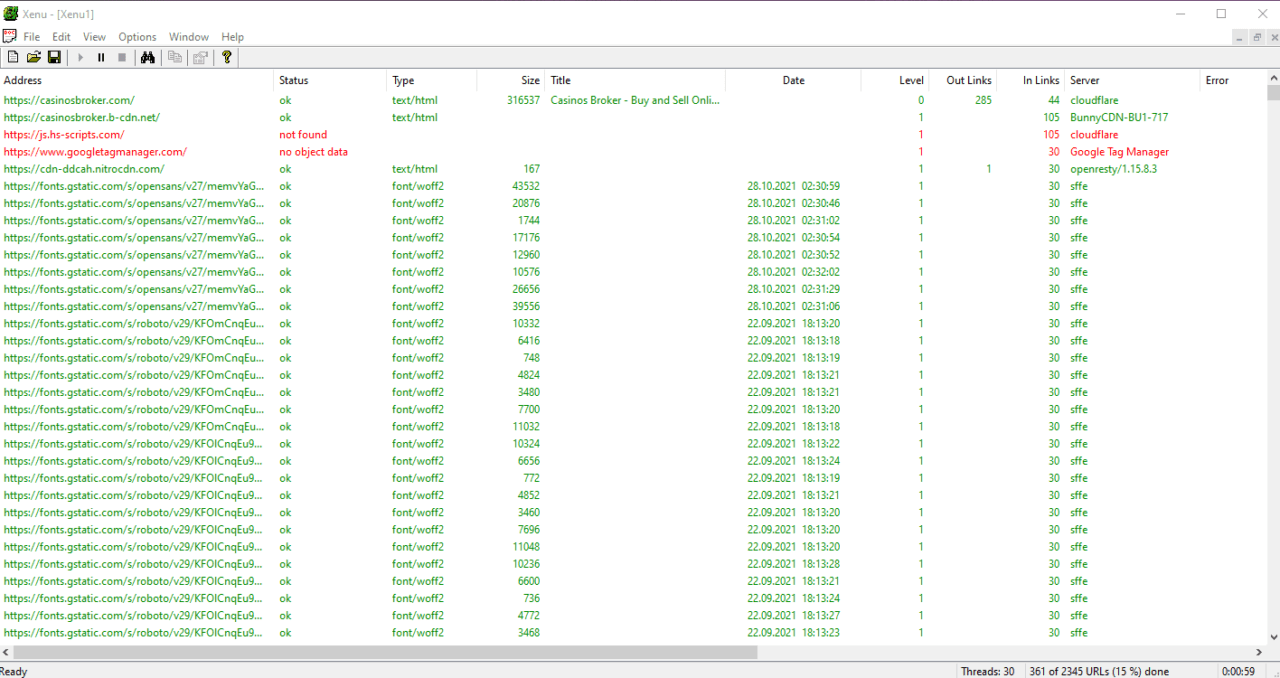
- Xenu Link Sleuth is een gratis Windows-programma dat alle links op uw website controleert – niet alleen pagina's, maar ook afbeeldingen, frames, plug-ins, achtergronden, stylesheets en meer. Het genereert realtime rapporten tijdens het scannen en u kunt het rapport na afloop opslaan of per e-mail verzenden. Het werkt ook op websites die beveiligd zijn met HTTPS. Het programma is erg klein en werkt op alle Windows-versies vanaf 95.
- Screaming Frog is een online tool die meer biedt dan alleen het controleren op broken links. De gratis versie scant tot 500 URL's (wat zelfs voldoende kan zijn als je geen grote website hebt). Het helpt je ook met tips en tools voor zoekmachineoptimalisatie, zoals het identificeren van dubbele content, het analyseren van meta- en title-tags, het genereren van XML-sitemaps en meer.
Hier is een voorbeeld van een rapport gegenereerd door Xenu Link Sleuth:
9. Controleer de canonieke URL's
Als een pagina op uw website via meerdere URL's bereikbaar is, of als verschillende pagina's met verschillende URL's maar identieke inhoud hebben, spreekt men van 'dubbele inhoud'. Zoekmachines herkennen deze inhoud ook en dit kan de prestaties van uw website in zoekmachines negatief beïnvloeden.
Stel bijvoorbeeld dat u een contactpagina heeft, die bereikbaar is via het volgende adres:
http://www.mysiteexample.com/contact
En dezelfde pagina is te vinden op:
http://mysiteexample.com/contact
Je zou kunnen zeggen: maar het is hetzelfde adres! Het is dezelfde pagina!
Ja, het is inderdaad dezelfde pagina, maar je kunt hem zowel via de domeinversie met "www" als zonder "www" bereiken. Voor Google is dit een dubbele pagina. "WWW" is slechts een subdomein en wordt beschouwd als een ander adres.
Als je Google niet precies vertelt welke de voorkeursversie (de canonieke of officiële versie) van je pagina's is, zal Google zelf een keuze maken. Google beschouwt dan één versie als 'canoniek' en negeert de andere, of erger nog, beschouwt beide versies als even belangrijk. In dat geval wordt de SEO-waarde die de canonieke pagina zou krijgen, verdeeld over twee versies – één voor één. Dit leidt ertoe dat het belang van de pagina afneemt vanwege de verschillende links, waardoor je pagina's uiteindelijk met zichzelf concurreren.
Hier komt de 'canonieke' link van pas – zelfs als uw site meerdere pagina's met dezelfde inhoud heeft, die via verschillende URL's bereikbaar zijn, kunt u in de<head> Geef in dit gedeelte van de pagina's aan welke versie je voorkeur heeft (de "canonieke" versie), bijvoorbeeld zo:
<link rel=”canonical” href=”http://mysiteexample.com/contact” />
Deze tag is voldoende om zoekmachines te laten weten dat u de voorkeur geeft aan de versie zonder "www" als de "officiële" versie van de pagina.
Als je Google Search Console hebt ingesteld, moet je daar ook de gewenste versie opgeven, zodat de rapporten die je daar ontvangt, betrekking hebben op de juiste versie.
Hier kunt u meer lezen over canonieke URL's en andere onderwerpen die te maken hebben met het verbeteren van uw website en het zo eenvoudig mogelijk maken voor zoekmachines om deze te indexeren en te begrijpen.
Als je WordPress op je website gebruikt, is de Yoast-plugin een geweldige tool voor zoekmachineoptimalisatie. Deze plugin biedt niet alleen optimalisatiefuncties zoals artikelanalyse en zoekwoordanalyse, maar genereert ook automatisch canonieke URL's voor alle pagina's.
10. Websiteback-up
Al het werk dat je in je website steekt, kan verloren gaan als je geen back-upoplossing . Je hebt de afbeeldingen geüpload, de pagina's gemaakt, de plug-ins geïnstalleerd en dan krijgt een hacker toegang, crasht de server of maak je zelf iets kapot – als je geen recente back-up , loop je het risico dat je een nacht of twee kwijt bent, of dat je helemaal niets meer kunt herstellen!
Daarom is het aan te raden een back-up te maken voordat je de website lanceert. Het is verstandig om dit al vanaf de bouwfase te doen.
Vrijwel elk hostingbedrijf biedt wel een of andere back-upoplossing aan, die ofwel bij de prijs is inbegrepen, ofwel tegen een meerprijs wordt aangeboden, afhankelijk van je abonnement. Ook de frequentie waarmee deze back-ups worden gemaakt, verschilt per bedrijf en je abonnementsbedrag: dagelijks, om de paar uur of wekelijks.
Het is nog steeds een goed idee om ergens een eigen kopie te hebben. Je kunt een back-up van je website maken via FTP, of met behulp van verschillende back-uptools zoals Syncback SE of Syncback Pro (die ik al jaren voor al mijn projecten gebruik).
Als je website met WordPress is gebouwd, is een goede back-upoplossing het aanmaken van een gratis account op het ManageWP- platform. Zodra je je website aan ManageWP koppelt, kun je gratis (maandelijkse) of dagelijkse (betaalde) back-ups instellen. Afhankelijk van je website en hoe vaak je de inhoud bijwerkt, is één back-up per maand mogelijk niet voldoende.
Via ManageWP kunt u uw website automatisch herstellen, ofwel naar dezelfde host als de eerste keer, ofwel naar een andere host als u van hostingprovider wilt wisselen.
ManageWP is een dienst voor professionals met meerdere websites en biedt daarnaast andere functies, zoals gecentraliseerd beheer van updates, reacties, module-installatie en meer.
Een andere back-upoplossing die ik gebruik, is automatische back-up naar Amazon S3 (hiervoor kun je Syncback gebruiken) of naar een andere FTP-server. Er zijn veel plugins voor WordPress waarmee je je site kunt back-uppen naar services zoals Dropbox, Google Drive, OneDrive, enzovoort.
Het is echter belangrijk om te onthouden dat, voor de veiligheid en efficiëntie, er regelmatig (minstens dagelijks) back-ups van de website moeten worden gemaakt op een andere locatie dan waar de website zelf wordt gehost.
Persoonlijk geef ik de voorkeur aan back-ups naar Amazon S3 met Syncback Pro. Ik kan de back-up zo configureren dat deze dagelijks en differentieel wordt uitgevoerd (alleen de wijzigingen worden geback-upt, niet de hele site). En als het een zeer belangrijke site is en ik de flexibiliteit wil hebben om terug te keren naar oudere versies, kan ik 7 back-ups instellen – één voor elke dag van de week. In deze variant kan ik, als er iets ongewenst gebeurt en ik het niet meteen doorheb (bijvoorbeeld als de site geïnfecteerd is en ik het niet heb gemerkt, en de back-up ook het schadelijke script bevat), een paar dagen teruggaan.
Voor al mijn klanten maak ik dagelijks volledige back-ups van hun databases. Ik kan desgewenst teruggaan naar een versie van een paar maanden geleden. Grote bedrijven bewaren zelfs back-ups van websites en databases van jaren terug. Het hangt er allemaal vanaf hoe belangrijk de gegevens zijn en hoeveel flexibiliteit je wilt hebben bij het ophalen ervan.
Bonus: Stel je nieuwsbriefabonnement in
Deze laatste tip heeft meer te maken met marketing of strategie dan met techniek. Als je een website lanceert, en niet alleen voor kattenfoto's, moet je serieus werk maken van het opbouwen van een mailinglijst .
Veel website-eigenaren (waaronder ikzelf) hebben er spijt van dat ze niet eerder zijn begonnen met het verzamelen van e-mailadressen van potentiële klanten en websitebezoekers. Sommigen doen dit zelfs al vóór de lancering van de website.
Als je nu begint met het opbouwen van een e-maillijst, bouw je langzaam maar zeker je eigen publiek op – mensen die geïnteresseerd zijn in jouw content, jouw updates en wat jij te bieden hebt. Persoonlijk contact met je fans is zeer effectief.
Zonder saai of opdringerig te zijn, kunt u updates, waardevolle content, tips, ideeën en, waarom niet, promoties versturen en rechtstreeks via e-mail verkopen genereren aan klanten die zich vrijwillig hebben aangemeld voor uw e-maillijst.
Een snelle manier om een e-maillijst op te bouwen is door je aan te melden bij een e-mailservice of ESP ( Email Service Provider ) (sommige zijn gratis, andere betaald), een inschrijfformulier op de website in te vullen, en klaar!
Conclusie
Er zijn nog veel meer dingen die je kunt doen om je website bij de lancering maximale impact te geven, maar de punten die in dit artikel worden beschreven, behoren tot de belangrijkste en zijn relatief eenvoudig te implementeren.
Ik raad je aan om ze niet 6 maanden na de lancering nog steeds te implementeren! Het zou niet meer dan 2 uur moeten kosten om alle stappen te doorlopen en ze te implementeren. Je zult er geen spijt van krijgen.