

Ce lucruri mai trebuie să faci cu site-ul tău web înainte de lansare?
Ai cumpărat un domeniu web și ai creat un site web – bravo! Înainte de a apăsa butonul de lansare și de a răspândi vestea despre noul tău site web, asigură-te că verifici următoarele lucruri pentru a oferi proiectului tău cea mai bună șansă.
Mai jos sunt câteva sfaturi de monitorizare, optimizare și securitate pentru a vă ajuta să creșteți traficul și să oferiți cea mai bună experiență vizitatorilor site-ului dvs. web:
- Google Analytics
- Consola de căutare Google
- Cloudflare pentru securitate și viteză
- Certificat SSL pentru securitate și încrederea vizitatorilor
- Cache pentru performanță
- Optimizarea și compresia imaginii
- Minimizarea scripturilor
- Verificarea linkurilor nefuncționale
- Verificarea legăturilor canonice
- Copie de rezervă
Să explicăm fiecare punct mai detaliat:
1. Google Analytics pentru monitorizarea traficului pe site-ul dvs. web
O soluție de analiză este foarte ușor de adăugat pe orice site web și vă permite să monitorizați traficul pe toate paginile site-ului dvs.: înregistrează câți vizitatori aveți, de unde provin, de pe ce site-uri au ajuns la dvs., ce pagini vizitează, cât timp petrec pe fiecare pagină și multe altele!
Lansarea unui site web fără o soluție de analiză a traficului este ca și cum ai conduce o mașină legată la ochi: ești pe drum, dar nu ai nicio idee încotro te duci. Nu știi cum se descurcă traficul tău, dacă articolele și conținutul pe care îl publici au vreun efect sau impactul campaniilor tale publicitare.
Fără o soluție de analiză, nici măcar nu știi dacă eforturile tale SEO au efect.
Una dintre cele mai populare și ușor de instalat soluții este Google Analytics – și este gratuită!
2. Google Search Console (fostul Instrumente pentru webmasteri)
Google Search Console vă permite să măsurați performanța motorului de căutare Google
Dacă Google Analytics îți spune ce se întâmplă cu vizitatorii site-ului tău, Google Search Console (fostul Instrumente pentru webmasteri) îți spune unde se clasează site-ul tău în Google în ceea ce privește căutările. Îți spune câte pagini de pe site a indexat Google, cu ce cuvinte te găsesc vizitatorii, cât de des apari în rezultate și care pagini de pe site-ul tău sunt cele mai populare în ceea ce privește traficul organic.
Google Search Console vă permite, de asemenea, să indicați Google unde să găsească harta site-ului dvs. pentru a-l ajuta să descopere și să indexeze paginile site-ului dvs.
Din punct de vedere tehnic, odată ce autorizați și adăugați site-ul în Google Search Console, veți începe să primiți diverse notificări și alerte despre „starea” site-ului dvs., cum ar fi atunci când Google întâmpină erori pe serverul dvs. sau dacă descoperă viruși și cod rău intenționat pe site-ul dvs.
Îți oferă sfaturi pentru a face site-ul tău mai ușor de navigat pe dispozitivele mobile și îți arată ce site-uri postează linkuri către site-ul tău.
Google Search Console poate fi conectat și cu Google Analytics, pentru a vedea rapoarte mai detaliate direct în interfața de analiză a traficului.
Google Search Console este un instrument foarte valoros și vă recomand să profitați de el.
3. Cloudflare pentru viteză și securitate
Cloudflare este o companie care oferă o mulțime de servicii axate pe securitatea site-urilor web, transferul de conținut, viteză și multe altele.
Poți activa Cloudflare pe site-ul tău gratuit, fără nicio modificare a site-ului, direct la nivel de DNS . După ce îl activezi (durează aproximativ 10 minute), Cloudflare preia zona DNS și cererile DNS.
În schimb, primești:
- Protecție: Deoarece zona DNS va fi controlată de Cloudflare, adresa IP a site-ului dvs. va fi ascunsă și nimeni nu va putea afla adresa serverului dvs. Site-ul dvs. va funcționa fără probleme deoarece Cloudflare direcționează traficul către server fără a dezvălui identitatea acestuia, astfel încât boții și persoanele rău intenționate vor vedea adresa Cloudflare. În acest fel, vă protejează de anumite atacuri care vizează direct serverul. Cloudflare vă protejează, de asemenea, de atacurile DDoS (un tip de atac care suprasolicită un server prin trimiterea a mii de cereri pe secundă).
- Viteză: Cloudflare oferă memorare în cache gratuită pentru conținutul static (imagini, HTML, CSS, cod Javascript) direct în rețeaua lor de distribuție (CDN). Aceasta înseamnă că veți vedea economii semnificative de lățime de bandă - deoarece imaginile și alt conținut static se află pe serverele Cloudflare din multe regiuni ale planetei, vizitatorii dvs. vor putea accesa aceste resurse mult mai rapid, de pe un server apropiat, iar serverul dvs. va fi liber și relaxat. În timp ce scriu acest articol, am peste 50 de site-uri web pe Cloudflare și majoritatea au economii de lățime de bandă de 50% sau mai mult. Administrez multe site-uri de comerț electronic și toate au mii de imagini cu produse. Economiile de lățime de bandă sunt uriașe!
- Securitate: Cloudflare oferă un certificat SSL gratuit la nivel de domeniu, care se reînnoiește automat. Tot ce trebuie să faci este să îl activezi în interfața de administrare și gata! Site-ul tău poate fi accesat cu https://. De ce este un lucru bun? În primul rând, vizitatorii tăi vor fi mai încrezători, văzând că site-ul tău este accesat printr-o conexiune securizată. Apoi, din 2017, Google a declarat că va acorda site-urilor securizate o pondere mai mare în rezultate, iar din 2018 afișează chiar și o etichetă în browserul Chrome lângă site-urile fără SSL: site nesecurizat. Deci, fiind gratuit, nici nu trebuie să te gândești la asta! Nici măcar nu trebuie să instalezi nimic pe serverul tău!
4. Certificat SSL pentru securitatea (site-ului dvs. web)
După cum am menționat mai sus, Google a început să prefere site-urile web care au certificate de securitate SSL și afișează o etichetă „nesigilat” în paginile de rezultate alături de site-urile care nu au SSL. Nu arată bine, dar este și un risc de securitate să continui fără SSL pe site-ul tău, mai ales când poți avea unul gratuit.
Gata cu scuzele din 2019 pentru lipsa SSL! Și dacă nu migrezi la Cloudflare, poți obține un certificat SSL gratuit, majoritatea companiilor de găzduire folosind certificate gratuite de la Let's Encrypt. Le poți instala cu câteva clicuri de la gazdă sau, dacă folosești Windows, de exemplu, poți descărca un mic software care le va instala cu ușurință.
Desigur, nimeni nu te împiedică să cumperi un certificat SSL de la un reseller autorizat (cum ar fi GoDaddy etc.) și să îl instalezi.
După ce ați configurat SSL-ul, nu uitați să redirecționați toate paginile cu versiunea http:// către versiunea securizată https://. De obicei, realizați acest lucru adăugând reguli de redirecționare pe serverul dvs. sau, dacă utilizați Cloudflare, bifând opțiunea „ Utilizați întotdeauna https ” din secțiunea Crypto din interfața Cloudflare.
5. Cache pentru viteza site-ului
Poți reduce încărcarea serverului tău profitând de avantajele memorării în cache. Dacă site-ul tău este construit cu WordPress, există numeroase module de cache pe care le poți instala și care pot economisi CPU (Total Cache, WP Rocket etc.), pot salva bazei de date o mulțime de interogări etc.
Caching-ul funcționează pe mai multe niveluri, dar principiul de bază este că, prima dată când un vizitator accesează o pagină care are caching activ, serverul generează acea pagină prin interogarea bazei de date, generarea de cod HTML și servirea paginii vizitatorului. Dar, în același timp, pluginul de caching creează o copie statică a paginii deja generate și o stochează pe disc (sau în memoria serverului). Când pagina este vizitată din nou (de același vizitator sau de un alt vizitator), pluginul găsește pagina din cache și o servește de acolo, scutind serverul de a lucra din nou pentru a genera pagina.
Acesta este principiul de bază și, în funcție de cât de complexe sunt paginile tale, poate face ca site-ul să pară că zboară!
Acest proces se desfășoară în fundal, trebuie să vă faceți griji doar cu privire la configurarea inițială, iar memoria cache este actualizată automat atunci când faceți modificări la pagini sau când acestea expiră.
6. Optimizarea și compresia imaginii
Este întotdeauna o idee bună să planificați și să pregătiți imaginile încă din faza de construcție a site-ului web – acest lucru vă va economisi mult timp atunci când va veni momentul să lansați site-ul. Ar trebui să încărcați întotdeauna imagini optimizate, la dimensiunea potrivită pentru locația în care le utilizați. Nu are rost să încărcați o imagine imensă pe server și pe pagina web dacă aveți nevoie doar de ea pentru a acoperi un sfert din pagină.
De asemenea, este o idee bună să pre-optimizezi și să comprimi imaginile înainte de a le încărca, pentru a te asigura că au cel mai bun raport dimensiune-dimensiune. Există multe plugin-uri pentru WordPress care vor optimiza și comprima imaginile după ce le adaugi pe site, dar cel mai bine este să ai o idee despre unde va fi utilizată fiecare imagine, cât de mare trebuie să fie și să o încarci la acea dimensiune de la început.
Imaginile cresc considerabil timpul de încărcare al site-ului dvs. web și pot consuma mai multă lățime de bandă a serverului decât este necesar. Dacă contul dvs. de găzduire are o limită de lățime de bandă (cantitatea de date transferate într-o lună), puteți consuma lățimea de bandă mult mai rapid cu doar câteva imagini în plus, în funcție de traficul pe care îl primește site-ul dvs.
Dacă utilizați în mare parte imagini JPEG, care este un format comprimat (cu pierderi), am constatat că prin ajustarea foarte ușoară a compresiei/calității, puteți obține economii semnificative de lățime de bandă.
Am studiat recent acest raport dimensiune-calitate pe câteva site-uri de comerț electronic pe care le-am creat și am găsit o valoare bună pentru imaginile produselor (care pe unele site-uri pot număra mii).
Vedeți mai jos diferența de dimensiune a fișierului atunci când se modifică compresia (calitatea) imaginii, de la 90 (implicit) la 70 și apoi la 50.
Deși dimensiunea imaginii produselor era foarte mică, valoarea de 50 a dus la imagini cu o calitate vizuală prea slabă, așa că am mărit-o la 70. Dar chiar și la calitatea de 70, lățimea de bandă consumată de imagini a scăzut aproape la jumătate! Dacă înmulțiți asta cu mii de produse, economiile realizate și diferența în timpul de încărcare a paginii sunt enorme.
După cum puteți vedea mai jos, odată ce treceți la calitatea 70, dimensiunea imaginii crește dramatic. Iar pentru saltul calității de la 50 la 90, dimensiunea fișierului de imagine se dublează!
| Dimensiune la calitatea 90 (în KB) | Dimensiune la calitatea 70 (în KB) | Dimensiune la calitatea 50 (în KB) |
| 35.6 | 20.0 | 15.0 |
| 34.4 | 19.3 | 14.5 |
| 35.8 | 20.1 | 15.0 |
| 24.7 | 13.3 | 9.9 |
| 37.3 | 22.0 | 16.9 |
| 27.4 | 15.3 | 11.5 |
| 27.1 | 15.2 | 11.4 |
| 61.2 | 34.9 | 26.3 |
| Total: 283,5 | Total: 160,1 | Total: 120,5 |
7. Minimizare pentru a reduce dimensiunea scriptului
Minimizarea este procesul de reducere a dimensiunii fișierelor script (Javascript, foi de stil CSS) de care are nevoie site-ul dvs. web, astfel încât acestea să se încarce mai rapid.
Este posibil să aveți fișiere CSS (pentru stilizare) sau fișiere Javascript (pentru adăugarea de animații sau funcționalități dinamice și interacțiune). Când lucrați pe site, aceste scripturi au de obicei cod frumos aranjat, cu indentări, tabulatori, spații, linii multiple, nume lungi de variabile pentru a facilita editarea, dar browserele nu au nevoie de acestea pentru a interpreta corect fișierele și a afișa pagina.
Prin minimizare, puteți elimina automat aceste spații, tabulatori, linii goale , puteți înlocui numele variabilelor cu unele scurte fără a afecta funcționalitatea. Acest proces de minimizare poate face fișierele mult mai mici și, prin urmare, mai rapide de încărcat.
Pentru eficiență, acest proces de minimizare poate avea loc pe server (există plugin-uri pentru WordPress pentru minimizare), dar se poate face și în programul/platforma pe care o folosești la dezvoltarea site-ului. Dacă site-ul tău are Cloudflare, acesta poate minifica fișierele direct de pe server, în momentul accesării, fără ca tu să fii nevoit să faci nimic.
Minimizarea scripturilor oferă creșteri de scor atunci când teste precum Google Page Speed, GTMetrix sau YSlow analizează site-ul dvs. Google folosește, de asemenea, viteza de încărcare a site-ului atunci când stabilește cât de bine ar trebui să se claseze site-ul dvs. în paginile cu rezultatele căutării. Un site care se încarcă rapid este bine văzut de Google, iar vizitatorii dvs. vor fi încântați.
Iată un exemplu de configurare în Cloudflare care minimizează automat fișierele statice de pe site-ul dvs.:

8. Verificați dacă există linkuri defecte
Uneori devin dezorganizat când lucrez pe site. Creez majoritatea paginilor ca schițe, goale, apoi le refac și adaug conținut pe ele. Deseori las linkuri temporare în conținut care nu duc nicăieri, cu intenția de a reveni mai târziu și de a le înlocui înainte de lansarea site-ului. Dar uneori uit și pot ajunge să am linkuri nefuncționale pe site.
Alteori, nu primesc tot conținutul de la clienți și creez pagini goale cu linkuri temporare, doar ca să-mi pot vedea de treaba . Desigur, adesea clientul se răzgândește sau uit de el.
Indiferent de motiv, fiecare site web poate avea link-uri defecte și pagini lipsă. Nu arată bine la prima impresie și nu este o idee bună să le lași așa, din punctul de vedere al experienței vizitatorilor, dar și al clasamentului în motoarele de căutare.
De aceea, înainte de lansare (și la intervale regulate după lansare), verific site-ul meu web pentru link-uri defecte. Poți face acest lucru manual dacă nu ai multe pagini, dar poți omite accidental unele link-uri.
Cel mai bine este să folosiți un instrument software numit „crawler” – un software care va vizita pagina principală a site-ului, va identifica toate linkurile de pe pagina respectivă, apoi va vizita fiecare link și va face același lucru pentru fiecare dintre ele până când epuizează toate paginile și linkurile. După scanarea întregului site, vă oferă un raport al rezultatelor și vă anunță dacă aveți linkuri defecte, astfel încât să le puteți repara.
Instrumentele mele preferate pentru a verifica dacă aveți linkuri defecte sunt:
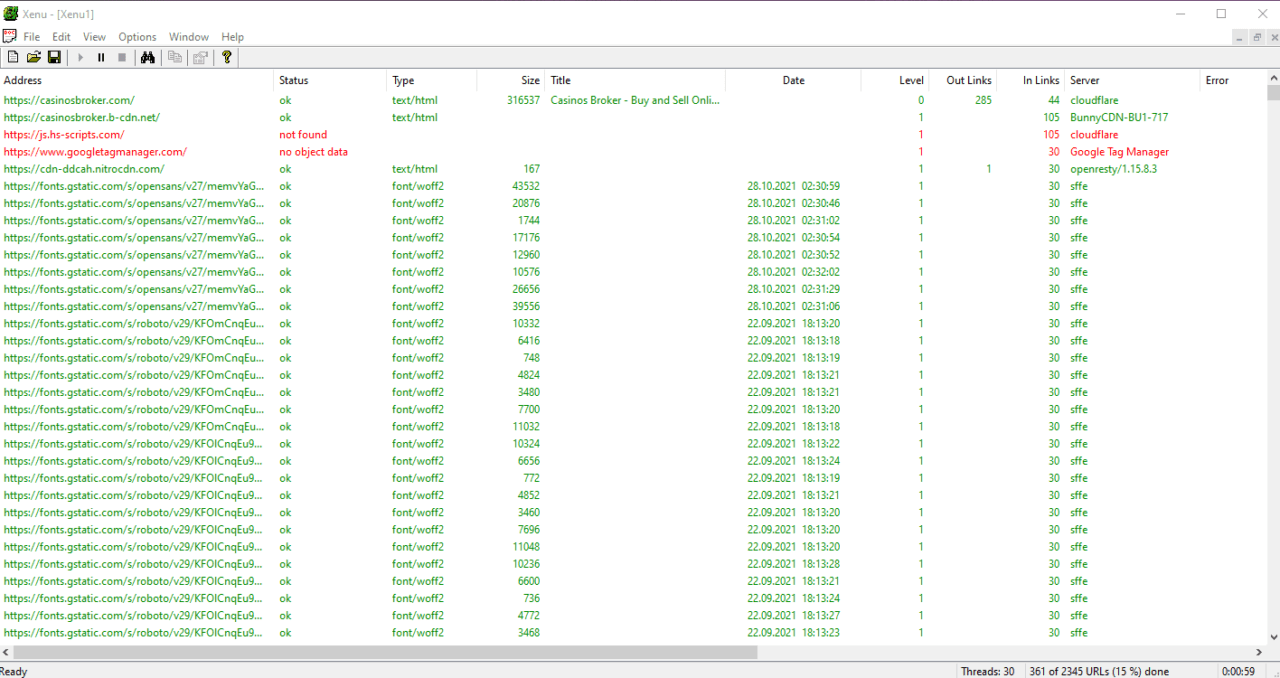
- Xenu Link Sleuth – un program gratuit pentru Windows care va verifica orice link de pe site-ul dvs. web – nu doar pagini, ci și imagini, cadre, pluginuri, fundaluri, foi de stil și așa mai departe. Generează rapoarte în timp real pe măsură ce scanează, iar la final, puteți salva raportul sau îl puteți trimite prin e-mail. Funcționează și pe site-uri securizate cu https. Programul este foarte mic și funcționează pe toate versiunile de Windows de la 95 încoace.
- Screaming Frog – un instrument online care oferă mai mult decât simpla verificare a linkurilor nefuncționale. Versiunea gratuită scanează până la 500 de adrese URL (ceea ce poate fi suficient dacă nu aveți un site web mare). De asemenea, vă ajută cu câteva sfaturi și instrumente de optimizare pentru motoarele de căutare, cum ar fi identificarea conținutului duplicat, analizarea meta și a etichetelor de titlu, generarea de sitemap-uri XML și multe altele.
Iată un exemplu de raport generat de Xenu Link Sleuth:
9. Verificați URL-urile canonice
Dacă aveți o pagină pe site-ul dvs. care poate fi accesată prin mai multe adrese URL sau dacă aveți pagini diferite cu adrese URL diferite, dar conținut identic, aveți „conținut duplicat”. Motoarele de căutare identifică, de asemenea, acest conținut, iar acest lucru poate afecta negativ performanța site-ului dvs. în motoarele de căutare.
De exemplu, să presupunem că aveți o pagină de contact, accesibilă la următoarea adresă:
http://www.exemplusite-ul-meu.com/contact
Și pe aceeași pagină la:
http://exemplusite-ulmeu.com/contact
Ai putea spune: dar e aceeași adresă! E aceeași pagină!
Da, este într-adevăr aceeași pagină, dar o puteți accesa atât la versiunea de domeniu cu „www”, cât și fără „www”. Pentru Google, aceasta este o pagină duplicată. „WWW” este doar un subdomeniu și este considerată o adresă diferită.
Dacă nu îi spui Google exact care este versiunea preferată (canonică sau oficială) a paginilor tale, Google va alege singur, considerând una „canonică” și ignorând-o pe cealaltă sau, mai rău, considerând-o pe amândouă de importanță egală. În acest caz, „valoarea” SEO pe care ar primi-o pagina canonică se împarte în două - pentru fiecare versiune, câte o parte pe rând. Acest lucru duce la diminuarea importanței paginii din cauza linkurilor diferite, ajungând ca paginile tale să concureze între ele.
Aici este util linkul „canonic” – chiar dacă site-ul dvs. are mai multe pagini cu același conținut, accesibile la adrese URL diferite, puteți specifica în<head> secțiunea paginilor versiunea preferată (versiunea „canonică”), astfel:
<link rel=”canonical” href=”http://mysiteexample.com/contact” />
Această etichetă este suficientă pentru a indica motoarelor de căutare că preferați ca pagina să considere versiunea fără „www” ca fiind „oficială”.
În plus, dacă ai configurat Google Search Console, ar trebui să mergi acolo și să specifici ce versiune preferi, astfel încât rapoartele primite acolo să fie pentru versiunea corespunzătoare.
Puteți citi mai multe aici despre URL-urile canonice și alte subiecte legate de îmbunătățirea site-ului dvs. și de facilitarea indexării și înțelegerii acestuia pentru motoarele de căutare.
Dacă folosești WordPress pe site-ul tău, un instrument excelent pentru aspectele de optimizare pentru motoarele de căutare este pluginul Yoast, care pe lângă funcțiile de optimizare, analiza articolelor, analiza cuvintelor cheie și așa mai departe, generează automat aceste URL-uri canonice pe toate paginile.
10. Copie de rezervă a site-ului web
Toată munca depusă pentru site-ul tău web se poate pierde dacă nu ai configurată o soluție de backup . Ai încărcat imaginile, ai creat paginile, ai configurat plugin-urile, iar mai târziu un hacker obține acces la ele, serverul se blochează sau tu spărgi ceva – dacă nu ai o copie de rezervă recentă , ai o noapte sau două de pierdut sau riști să nu recuperezi nimic!
De aceea, este recomandat să aveți o copie de rezervă înainte de a lansa site-ul. Este bine să aveți aceasta încă din faza de construire.
Aproape fiecare companie de găzduire oferă o soluție de backup sau alta, fie inclusă în preț, fie contra cost, în funcție de abonamentul pe care îl aveți. De asemenea, în funcție de companie și de cât plătiți, frecvența cu care se fac aceste backup-uri ale site-ului diferă - zilnic, la fiecare câteva ore sau săptămânal.
Este totuși o idee bună să ai propria copie undeva. Poți face o copie de rezervă a site-ului tău prin FTP sau folosind diverse instrumente de backup, cum ar fi Syncback SE sau Syncback Pro (pe care le-am folosit ani de zile în toate proiectele mele).
Dacă site-ul tău este construit cu WordPress, o soluție foarte bună de backup este să-ți creezi un cont gratuit pe ManageWP . După ce conectezi site-ul la ManageWP, poți configura backup-uri gratuite (lunare) sau zilnice (contra cost). În funcție de site-ul tău și de cât de des actualizezi conținutul, un backup pe lună s-ar putea să nu fie suficient.
Din ManageWP poți restaura automat site-ul tău, fie pe aceeași gazdă pe care ai avut-o prima dată, fie pe o altă gazdă dacă dorești să schimbi compania de găzduire.
Ca serviciu pentru profesioniștii cu mai multe site-uri, ManageWP are și alte caracteristici, cum ar fi controlul centralizat al actualizărilor, comentariilor, instalării modulelor și multe altele.
O altă soluție de backup pe care o folosesc este backup-ul automat pe Amazon S3 (puteți folosi Syncback pentru asta) sau pe un alt server FTP. Există multe plugin-uri pentru WordPress care vor face backup la site-ul dvs. pe servicii precum Dropbox, Google Drive, OneDrive etc.
Este important de reținut, totuși, că, pentru securitate și eficiență, backup-ul site-ului ar trebui făcut frecvent (cel puțin zilnic) și într-o locație separată de cea în care este găzduit site-ul în sine.
Personal, prefer backup-ul în locul Amazon S3, folosind Syncback Pro. Pot configura backup-ul să ruleze zilnic, diferențiat (se face backup doar pentru modificări, nu pentru întregul site). Și dacă este un site foarte important și vreau flexibilitatea de a reveni la versiuni mai vechi, pot configura 7 backup-uri - câte unul pentru fiecare zi a săptămânii. În această variantă, dacă se întâmplă ceva nedorit și nu îmi dau seama imediat (poate site-ul a fost infectat și nu am observat, iar backup-ul a stocat și scriptul malițios), pot reveni cu câteva zile în urmă.
Pentru toți clienții mei, am copii de rezervă zilnice, complete, ale bazelor de date. Pot reveni la versiunea de acum câteva luni, dacă doresc. Companiile mari stochează chiar și copii de rezervă ale site-urilor web și bazelor de date de pe parcursul anilor. Totul depinde de cât de importante sunt datele și de câtă flexibilitate doriți să aveți atunci când le recuperați.
Bonus: Configurați-vă abonarea la newsletter
Acest ultim sfat este mai degrabă în domeniul marketingului sau al strategiei decât în cel tehnic. Dacă lansați un site web din orice alt motiv decât pentru imagini cu pisici, ar trebui să luați în serios crearea unei liste de adrese de e-mail .
Mulți proprietari de site-uri web (inclusiv eu) regretă că nu au început mai devreme să colecteze adrese de e-mail de la potențialii clienți și vizitatori ai site-ului. Unii fac acest lucru înainte de lansarea site-ului.
Dacă începi să-ți creezi o listă de emailuri acum, îți vei construi încetul cu încetul publicul – oameni interesați de conținutul TĂU, de noutățile TALE și de ceea ce ai TU de oferit. Contactul personal cu fanii tăi este foarte eficient.
Fără a fi plictisitor și intruziv, poți trimite actualizări, conținut valoros, sfaturi, idei și, de ce nu, promoții și poți face vânzări direct prin e-mail clienților care s-au abonat de bunăvoie la lista ta de e-mailuri.
O modalitate rapidă de a începe să construiești o listă de emailuri este să te înscrii la un serviciu de email sau ESP ( Email Service Provider ) (există unele gratuite, altele cu plată), să completezi un formular de abonare pe site și gata!
Concluzie
Există multe alte lucruri pe care le poți face pentru ca site-ul tău web să aibă un impact maxim la lansare, dar cele descrise în acest articol sunt printre cele mai importante și relativ ușor de implementat.
Îți recomand să nu le lași neimplementate 6 luni după lansare! Nu ar trebui să-ți ia mai mult de 2 ore să parcurgi toți pașii și să-i implementezi. Vei fi bucuros că ai făcut-o.